

Anúncios
Mais de 80% dos motoristas nos EUA usam um GPS todos os dias. Eles precisam para chegar a lugares, fazer entregas ou explorar novas cidades. Dirija com facilidade usando GPS grátis.
Vamos aprender a usar um GPS gratuito para dirigir com segurança. Você vai saber como baixar e configurar apps como Google Maps e Waze. Também vamos falar sobre navegação por satélite e mapas online.
Anúncios
Vamos dar passos fáceis para instalar e ajustar o GPS. Você aprenderá a economizar dados e a conectar o GPS ao seu carro. Haverá dicas para evitar problemas e planejar suas viagens.
Assim, você vai saber qual GPS usar para suas viagens nos EUA. Isso vale para cidades grandes ou viagens longas entre estados.
Anúncios
- Um GPS grátis bem configurado reduz estresse e tempo de viagem.
- Google Maps, Waze, HERE WeGo e Maps.me cobrem necessidades online e offline.
- Ativar mapas offline e gerenciar armazenamento economiza dados móveis.
- Integração com Android Auto/Apple CarPlay melhora a segurança ao dirigir.
- Ajustes de voz e notificações minimizam distrações no trânsito.
GPS gratuito para dirigir sem medo de se perder
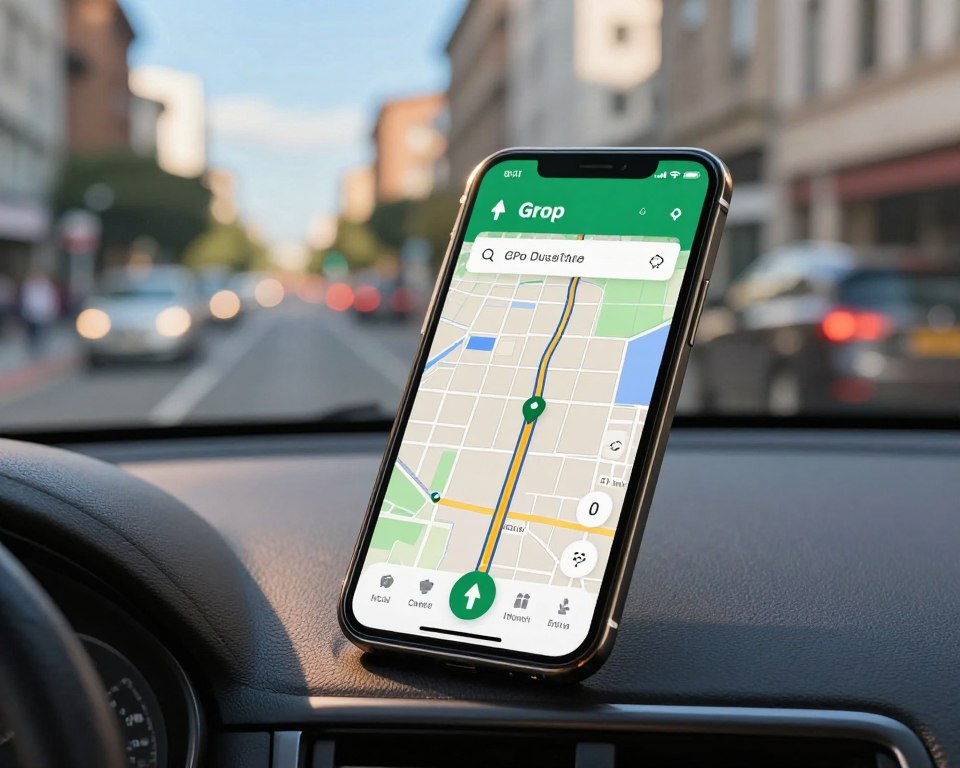
Se você vai dirigir nos Estados Unidos, um aplicativo de gps gratuito é essencial. Esses apps dão rotas atualizadas sem custo. Eles também se conectam com serviços locais e têm muitos usuários que ajudam em tempo real.


Por que usar um aplicativo de GPS gratuito
Um aplicativo de trânsito gratuito economiza dinheiro. O Google Maps e o Waze sempre estão atualizados. Eles também dão segurança nas rotas e avisos de incidentes.
Você recebe alertas de trânsito e sugestões de postos e restaurantes. A comunidade ajuda a encontrar bloqueios e acidentes. Isso melhora as rotas.
Antes de viajar, atualize os mapas e permita a geolocalização. Teste o aplicativo em trajetos curtos. Isso ajuda a evitar erros em rotas longas.
Vantagens de navegação por satélite e mapas online
A navegação por satélite (GPS/GNSS) é global e precisa. Os dispositivos usam sinais de satélites para saber sua posição. Isso funciona bem em cidades e estradas.
Os mapas online usam imagens de satélite e dados de tráfego. Eles sugerem rotas rápidas e mudam quando há congestionamento.
Algumas funções precisam de internet. Em lugares sem sinal, a precisão pode mudar. Baixar mapas offline ajuda nesses casos.
| Benefício | O que oferece | Recomendação prática |
|---|---|---|
| Rotas em tempo real | Atualizações de tráfego e redirecionamento automático | Use durante deslocamentos urbanos para economizar tempo |
| Alertas de tráfego | Avisos sobre acidentes, obras e velocidade | Ative notificações sonoras e visuais no app |
| POIs (postos, restaurantes, estacionamento) | Busca rápida por serviços próximos | Salve pontos favoritos antes de sair |
| Mapas online | Imagens de satélite e camadas de trânsito | Sincronize e atualize mapas antes de viagens longas |
| Navegação por satélite | Posicionamento global com GPS/GNSS | Verifique sinal e calibre sensores do celular |
Aplicativo de GPS
Antes de escolher um aplicativo de GPS, pense em precisão e simplicidade. Veja se ele atende ao seu dia a dia nos Estados Unidos. Um bom app tem um sinal forte e é fácil de usar, para que você não se distraia ao dirigir.
O que define um bom aplicativo
Procure por precisão e atualizações de mapas frequentes. Isso ajuda a evitar erros em cidades e no campo.
Verifique se o app dá boas direções. Coisas como evitar pedágios e estradas sem pavimentação são importantes em viagens longas.
Considere a usabilidade. Comandos de voz claros e telas que não cansam os olhos são essenciais para dirigir sem se distrair.
Recursos essenciais: roteamento, localização em tempo real e gps offline
O roteamento deve ter recalculamento automático e várias opções. Alertas de velocidade e trânsito tornam a viagem mais segura.
Localização em tempo real é crucial para caronas e compartilhamento de ETA. Ela ajuda a acompanhar a rota com precisão.
gps offline é útil em lugares sem sinal. Baixe mapas antes de viajar. Mas, o tráfego em tempo real pode não funcionar sem internet.
Escolha apps com mapas vetoriais. Eles são menores e melhoram a experiência. Confirme se o app funciona com seu dispositivo.
Avalie o consumo de bateria e se o app trabalha com Android Auto e Apple CarPlay. Verifique se ele funciona com sua versão de Android ou iOS para evitar problemas na viagem.
Google Maps
O Google Maps é um serviço da Google. Ele traz mapas detalhados e navegação por voz. Também mostra o tráfego em tempo real e informações sobre locais.
Tem integração com Google Street View e avaliações de estabelecimentos. Você pode sincronizar com calendário e contatos. Esse aplicativo é muito usado nos EUA por ser muito preciso.
Como baixar o Google Maps
Abra a Play Store no Android ou a App Store no iPhone. Pesquise por “Google Maps”. Verifique os requisitos de sistema antes de instalar.
Toque em instalar e aguarde o download terminar. Ao abrir pela primeira vez, dê permissão para geolocalização, microfone e armazenamento. Isso ajuda o app a navegar por voz e a salvar mapas offline.
Como usar o Google Maps para dirigir com segurança
Defina o destino na barra de busca e escolha “carro” como modo de transporte. O Google Maps mostra várias rotas e o tempo estimado para chegar.
Ative as orientações por voz e instruções por faixa. Isso te avisa antes de mudar de pista. Use rotas alternativas se o trânsito estiver pesado.
Baixe áreas como mapas online para usar sem internet. Coloque o celular em um suporte veicular. Ajuste o volume das instruções.
Use o comando de voz “Ok Google” para inserir destinos sem tocar no aparelho. Não mexa no telefone enquanto estiver dirigindo para não se distrair.
Waze
Waze é um aplicativo de trânsito comunitário. Ele permite troca rápida de informações entre motoristas. O app dá alertas sobre engarrafamentos, acidentes, polícia e obstáculos em tempo real.
Como baixar o Waze
Abra a Play Store ou a App Store no seu celular. Pesquise por “Waze”. Toque em instalar e aguarde o download terminar.
Na primeira vez, use sua conta Google ou Apple. Isso sincroniza suas preferências.
Permita geolocalização e notificações. Isso ativa a localização em tempo real e alertas importantes.
Como usar o Waze para evitar engarrafamentos e incidentes
Configure suas preferências antes de partir. Escolha evitar pedágios e rotas off-road. Defina o tipo de estrada que prefere.
Para reportar um problema, toque no botão de relatórios. Escolha o tipo de problema: acidente, trânsito lento, polícia ou obstáculo. Sua ajuda melhora as rotas.
Ative alertas sonoros e ajuste a sensibilidade das notificações. Use comandos de voz sempre que possível. Instale um suporte veicular seguro para evitar distrações ao dirigir.
Waze combina dados comunitários com sua navegação. É uma ferramenta prática nos EUA. Se você busca um app de rotas com alertas dinâmicos, Waze é uma boa escolha.
HERE WeGo – Navegação e Mapas
HERE WeGo é um aplicativo de gps para quem busca mapas confiáveis sem internet. Ele tem mapas offline, navegação por satélite e transporte público em várias cidades. É ótimo para quem viaja em lugares com pouca internet.
Como baixar o aplicativo
Abra a Play Store ou a App Store no seu celular. Procure “HERE WeGo – Navegação e Mapas”. Toque em instalar ou obter e espere o download.
No primeiro uso, dê permissão de localização para a navegação por satélite funcionar.
Depois de instalar, vá ao menu e procure mapas offline. Escolha países, estados ou regiões conforme precisar.
Como usar mapas offline e planejar rotas
Na seção de mapas offline, escolha o país ou estado e baixe. Verifique o espaço de armazenamento antes de baixar. Manter os mapas atualizados com Wi-Fi ajuda a economizar dados.
Para planejar rotas, defina o ponto de partida e destino com internet. Salve a rota para usar offline. Ative a navegação por satélite para instruções por voz sem internet.
Escolha entre rotas para carro, bicicleta ou a pé. O aplicativo ajusta preferências e mostra transporte público. Verifique se é compatível com Android Auto ou Apple CarPlay para usar no carro.
Maps.me – Mapas Offline
O Maps.me ajuda quem precisa de mapas sem internet. Ele usa dados do OpenStreetMap. Isso faz com que seja perfeito para viagens e uso urbano sem sinal.
Como baixar o aplicativo
Procure “Maps.me – Mapas Offline” na Play Store ou App Store. Instale no seu celular. Depois, abra e dê permissão para localização.
Na primeira vez, baixe o mapa da sua viagem. Isso economiza dados e prepara o gps offline para quando precisar.
Como usar para navegação offline
Depois de baixar, pesquise pontos de interesse. Salve locais favoritos e crie rotas sem internet. O app funciona para carro, bicicleta e caminhada.
Exporte e importe rotas para compartilhar ou fazer backup. Ajuste as notificações para não distrair ao dirigir.
Atualize os mapas sempre que puder. Em lugares novos, verifique a precisão dos pontos. E cuidado com o espaço do seu dispositivo.
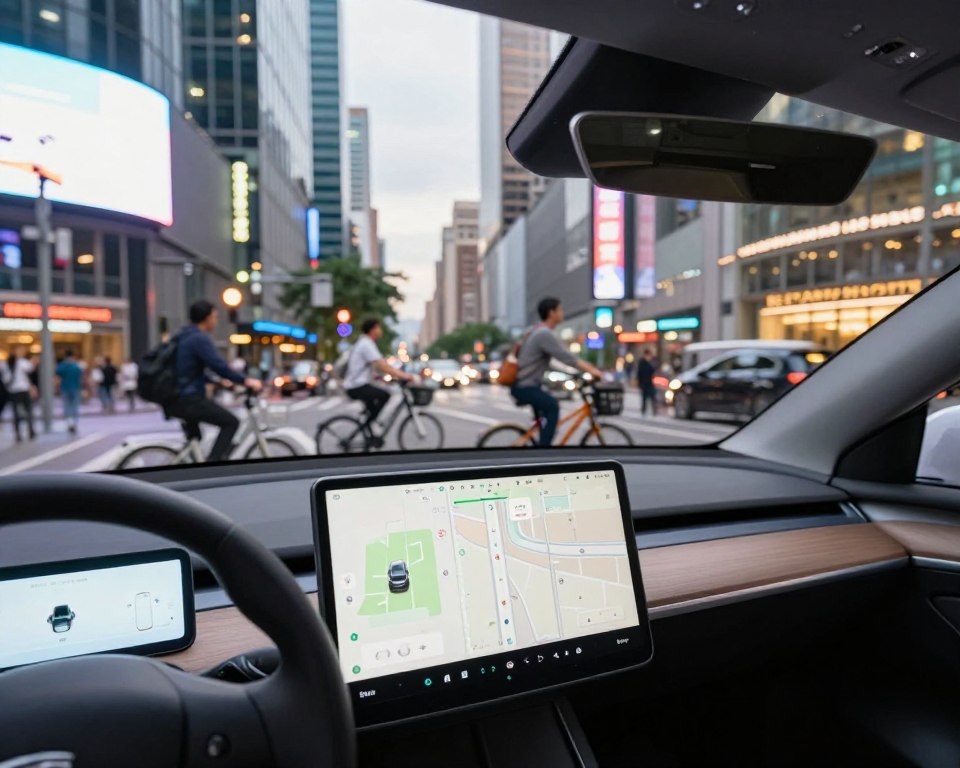
Comparação entre aplicativos: melhor para trânsito, melhor offline e melhor interface
Antes de escolher, veja usos práticos e diferenças claras entre os líderes do mercado. Abaixo você encontra uma visão direta para decidir qual aplicativo atende melhor suas rotas, economia de dados e segurança ao dirigir nos EUA.
Quando escolher um aplicativo comunitário vs. um com mapas offline
Se você dirige em cidades grandes e depende de avisos em tempo real, prefira um aplicativo comunitário como Waze. Waze brilha em alertas de tráfego, acidentes e radares gerados pela comunidade.
Se sua viagem passa por áreas com sinal instável, escolha HERE WeGo ou Maps.me. Esses apps possuem excelente suporte a gps offline e mapas offline que evitam perda de navegação quando não há dados móveis.
Critérios para comparar: precisão, consumo de dados, interface e recursos de segurança
Precisão: Google Maps tende a ter posicionamento e POIs mais completos. HERE WeGo e Maps.me oferecem boa precisão em rotas offline.
Velocidade de recálculo: Waze recalcula rápido para evitar engarrafamentos. Google Maps equilibra recálculo com informações de mapas online e busca por locais.
Consumo de dados: Maps.me e HERE WeGo consomem menos quando você usa gps offline. Google Maps usa mais dados para manter mapas online e atualizações em tempo real.
Interface: Google Maps apresenta uma interface limpa e integrada com busca e serviços. Waze tem foco em alertas comunitários e relatórios. Maps.me prioriza simplicidade para navegação offline.
Recursos de segurança: Todos oferecem navegação por voz. Google Maps inclui limites de velocidade e rotas seguras. Waze destaca alertas de incidentes em tempo real.
Recomendação prática: combine apps para cobertura completa. Use Waze ou Google Maps em trânsito urbano e ative HERE WeGo ou Maps.me como backup com gps offline em áreas rurais. Teste cada app antes de depender dele em viagens longas.
| Critério | Google Maps | Waze | HERE WeGo | Maps.me |
|---|---|---|---|---|
| Melhor para trânsito | Bom equilíbrio entre tráfego e POIs | Excelente por alertas comunitários | Aceitável, foco em rotas estáveis | Limitado para tráfego em tempo real |
| Uso offline | Funciona com mapas offline, mas depende de dados para POIs | Pouco eficiente offline | Ótimo suporte a gps offline | Projetado para mapas offline e baixo consumo |
| Consumo de dados | Médio a alto com mapas online | Médio, depende de atualizações comunitárias | Baixo em modo offline | Baixo, ideal para economizar dados móveis |
| Interface e usabilidade | Limpa, integrada com buscas e serviços | Focada em relatórios e comunidade | Funcional e direta para navegação | Minimalista e fácil de usar |
| Recursos de segurança | Limites de velocidade e avisos | Avisos de incidentes e radares | Avisos básicos e rotas confiáveis | Alertas simples, depende de dados |
Dicas para configurar seu GPS para dirigir com segurança
Antes de sair de casa, faça alguns ajustes simples. Eles ajudam a reduzir distrações e melhorar a navegação. Assim, você dirige mais seguro e sem perder a direção.
Escolha uma voz para orientações que seja clara e não muito alta. Ative o modo “não perturbe” no celular. Isso silencia notificações que não são importantes enquanto você dirige.
Diminua os alertas na tela. Use o brilho automático para ver bem sem cansar os olhos. E ative o rotacionamento automático para manter o mapa sempre certo.
Conecte seu telefone ao carro por Bluetooth ou Apple CarPlay/Android Auto. Assim, você ouve as instruções pelo som do carro. E pode dar comandos de voz para inserir destinos sem tocar na tela.
Ative a localização em tempo real para compartilhar sua posição. Em Android, vá em Configurações > Localização. Escolha “Permitir apenas enquanto usa o app” para poupar bateria.
Em iOS, vá em Ajustes > Privacidade > Serviços de Localização. Escolha “Ao usar o app” ou “Solicitar na próxima vez”. Isso limita o acesso em segundo plano. Para enviar sua localização em tempo real, verifique no Google Maps ou no Waze.
Limite o uso de geolocalização em segundo plano para não gastar bateria. Ative a sincronização só quando tiver uma conexão forte. Baixe mapas offline antes de ir para áreas sem sinal.
Nunca segure o celular enquanto dirige. Use um suporte seguro para o aparelho. Assim, você vê o mapa sem precisar virar a cabeça. Planeje sua rota e tenha um plano B, como um mapa impresso, para áreas sem sinal.
| Configuração | Recomendação | Benefício |
|---|---|---|
| Orientação por voz | Ativar voz clara e volume médio | Menos olhares para a tela; instruções audíveis |
| Notificações | Modo “não perturbe” e silenciar apps não essenciais | Redução de distrações |
| Brilho e rotação | Brilho automático e rotação ativada | Visibilidade ideal em diferentes condições |
| Permissões de localização | Permitir “enquanto usa”; limitar acesso em segundo plano | Privacidade e economia de bateria |
| Localização em tempo real | Ativar somente quando necessário | Compartilhamento seguro da sua posição |
| Conexão ao carro | Bluetooth ou Apple CarPlay/Android Auto | Comandos de voz e som do veículo |
| Mapas offline | Baixar áreas antes da viagem | Navegação por satélite sem cobertura celular |
Como economizar dados e usar gps offline sem perder funcionalidades
Usar um aplicativo de gps offline ajuda a economizar dados. Isso sem perder a precisão das rotas. Veja como baixar mapas, usar espaço de forma inteligente e sincronizar quando possível.
Baixar mapas offline e gerenciar armazenamento
No Google Maps, vá para o menu > Mapas offline > Selecionar mapa. Escolha a área que você quer. Antes de baixar, veja o tamanho do arquivo e toque em Baixar.
Em HERE WeGo, busque Países e regiões em Configurações > Mapas offline. Escolha estados ou países. No Maps.me, toque em Baixar mapas e escolha cidades ou regiões.
Antes de baixar, veja o tamanho do arquivo e o espaço que você tem. Mantenha apenas o que você usa. Exclua mapas antigos e limpe o cache do aplicativo para liberar espaço.
Em aparelhos Android, mova arquivos de mapas para o cartão SD. Isso deixa a memória interna do telefone livre. Assim, o aplicativo de gps funciona bem sem travar.
Modo economia de dados e sincronização quando houver conexão
Ative downloads somente via Wi‑Fi para economizar dados. Configure sincronização automática para usar apenas Wi‑Fi. Isso faz as atualizações e tráfego em segundo plano não usarem seu plano móvel.
Desative atualizações em segundo plano do aplicativo. Reduza a qualidade de imagens de satélite nas opções. Use o modo economia de dados do aplicativo quando disponível. Ele reduz o uso de dados sem bloquear navegação em tempo real.
Quando estiver online, permita que o app colete dados de tráfego. Isso melhora as rotas futuras. Sincronize suas preferências e mapas atualizados em Wi‑Fi. Assim, você usa mapas offline com as informações mais recentes sem conexão.
| Recurso | Google Maps | HERE WeGo | Maps.me |
|---|---|---|---|
| Baixar mapas | Áreas personalizadas; confirmar tamanho antes do download | Downloads por país ou estado; gerência centralizada | Mapas por cidade/região; compactos para baixa capacidade |
| Economia de dados | Opção de downloads por Wi‑Fi; reduzir imagens de satélite | Modo offline robusto; sincronização seletiva | Projetado para uso offline; baixo consumo em segundo plano |
| Gerenciamento de armazenamento | Limpar cache e excluir mapas antigos | Mover mapas para SD em Android quando permitido | Arquivos compactos; fácil remoção de mapas não usados |
| Sincronização e tráfego | Coleta de tráfego online para melhores rotas | Atualizações periódicas para mapas offline | Atualizações via Wi‑Fi; coleta limitada de dados offline |
| Indicação ideal | Usuários que usam mapas online e offline mistos | Quem precisa de mapas de áreas amplas e confiáveis | Quem busca economia máxima de dados e espaço |
Integração do aplicativo de trânsito com seu carro
Integrar seu aplicativo de gps ao carro torna a direção mais segura e fácil. Isso dá uma tela maior e comandos no volante. Antes de conectar, veja se seu carro aceita Android Auto ou Apple CarPlay. E se o app que usa está atualizado.
Para usar Android Auto ou Apple CarPlay, escolha a conexão que melhor se encaixa com seu carro. Conexão por cabo carrega o celular enquanto você usa. Conexão wireless faz o sistema do carro ficar mais limpo, se ele suporta.
Usar Bluetooth permite ouvir as instruções do gps e fazer chamadas sem tocar no celular. Configure o Bluetooth no celular e ajuste o volume das direções. Assim, você fica sabendo da localização sem olhar para a tela.
Conectar via Bluetooth ou Android Auto / Apple CarPlay
Google Maps e Waze funcionam bem com Android Auto e Apple CarPlay. Isso torna a navegação no painel mais fácil. Use o cabo USB para carregar o celular em viagens longas. Se preferir wireless, confirme a compatibilidade do seu carro e do smartphone.
Quando o app roda no painel, você controla as rotas com o toque, botões do volante ou comandos de voz. Isso diminui o uso do celular e aumenta a segurança. Antes de sair, teste para ver se a localização em tempo real está funcionando bem.
Usar suporte veicular e recomendações de montagem do celular
Escolha um suporte firme para o celular, perto da sua linha de visão. Isso ajuda a não bloquear o para-brisa. Suportes no painel são estáveis e fáceis de ver.
Organize os cabos para facilitar a entrada e saída do carro. Tenha o carregador sempre por perto para não ficar sem bateria. Verifique se o sistema multimídia do seu carro pode usar os apps que você gosta.
Se você dirige carros de diferentes marcas, pesquise as especificações antes de viajar. Ajustes simples melhoram a experiência e mantêm você focado na estrada.
Resolução de problemas comuns do GPS
Se o sinal GPS falhar, é importante agir rápido. Aqui estão dicas simples para resolver o problema. Elas ajudam a manter seu caminho sem obstáculos.
Sinal fraco: causas e soluções simples
Edifícios altos e túneis podem atrapalhar o GPS. O mau tempo também interfere. Capas metálicas no carro e interferência de outros aparelhos são outros problemas.
Reinicie o seu telefone e ative o modo de alta precisão. Isso melhora a localização. Se ainda não funcionar, vá para um lugar aberto para melhorar o sinal.
Atualize o seu sistema operacional. Verifique se apps como Google Maps têm permissão para localizar você. Remova capas metálicas que possam atrapalhar o GPS.
Atualizações de mapas, cache e problemas de sincronização
Mapas antigos podem levar a erros de rota. Atualize os mapas regularmente. Isso resolve problemas de exibição e recursos quebrados.
Limpe o cache do aplicativo se ele travar. Em casos sérios, exclua os dados e baixe novamente. Antes de apagar, faça um backup das suas rotas.
Verifique a conexão de dados ou Wi-Fi. Confirme que está logado e que o app tem permissão. Se não sincronizar, tente mudar para outra rede.
Para não perder nada ao atualizar, faça um backup. Assim, você mantém suas rotas importantes.
Boas práticas para planejar rotas e evitar imprevistos
Antes de sair, verifique o caminho. Use Google Maps ou Waze para saber sobre trânsito e tempo. Isso ajuda a evitar surpresas na viagem.
Verificar condições de tráfego antes de partir
Abra seu aplicativo de gps. Veja se há acidentes ou obras. Em grandes cidades, o trânsito muda muito.
Se houver bloqueios, mude o caminho no app. Isso ajuda a evitar imprevistos e a não se apressar.
Planejar rotas alternativas e pontos de parada
Guarde caminhos alternativos no app. Marque lugares para parar, como postos e restaurantes. Faça pausas a cada duas horas em viagens longas.
Teste o caminho antes de sair. Compartilhe seu horário de chegada com amigos. Salve um mapa offline no gps.
| Prática | Ferramenta | Benefício |
|---|---|---|
| Checar trânsito em tempo real | Google Maps, Waze | Identifica incidentes e reduz atrasos |
| Salvar mapas offline | HERE WeGo, Maps.me | Backup em áreas sem sinal |
| Planejar paradas | app de rotas com favoritos | Maior conforto e segurança |
| Testar rota em simulação | recursos de simulação do aplicativo | Antecipar problemas e ajustar tempo |
| Compartilhar ETA | aplicativo de gps com compartilhamento | Maior tranquilidade para quem espera você |
Qual foi sua conclusão do melhor aplicativo?
Escolher o melhor aplicativo de gps é fácil agora. Waze é ótimo para tráfego ao vivo. Google Maps é versátil e integra bem com outros apps.
HERE WeGo e Maps.me são perfeitos para usar sem internet. Eles são bons para áreas sem sinal. Use essas dicas para escolher o melhor para você.
Para não se distrair ao dirigir, configure o app corretamente. Ative comandos de voz e ajuste as notificações. Antes de viajar, baixe os mapas.
Integre o aplicativo ao seu carro com Android Auto, Apple CarPlay ou Bluetooth. Use um suporte seguro para não tirar os olhos da estrada.
Teste cada aplicativo em um trajeto curto. Veja qual se encaixa melhor com o seu jeito de dirigir nos EUA. Mantenha os apps atualizados e controle o uso de dados.
Sincronize os mapas sempre que possível. Experimente um aplicativo hoje mesmo. Configure as permissões e faça um teste rápido antes de enfrentar situações difíceis.